
Como criar um modelo 3D com o celular e importar no TMflow Simulator: passo a passo
Escaneie o objeto com um app de smartphone, ajuste a origem no MeshLab e leve o modelo para a cena virtual do seu cobot TM em quatro etapas, sem precisar de um arquivo CAD.
Para criar um modelo 3D com o celular e usá-lo na simulação de um cobot TM, basta escanear o objeto com um aplicativo de smartphone, exportar o arquivo no formato .ply e importá-lo no TMscene, a cena virtual do TMflow. O processo leva quatro etapas e dispensa um modelo CAD pronto.
Na programação e simulação offline de robôs, a cena virtual precisa representar os objetos reais da célula. O problema é que nem sempre existe um arquivo CAD da peça, do dispositivo ou do equipamento ao redor do robô. Hoje, um smartphone resolve isso: aplicativos de escaneamento transformam o objeto físico em um modelo 3D em poucos minutos.
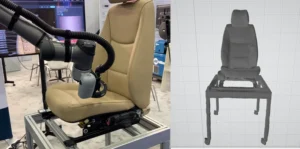
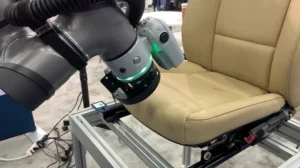
Neste tutorial, baseado em um documento técnico da Techman Robot, você vai ver o passo a passo completo usando como exemplo um banco automotivo de couro.
Resumo rápido
- Escaneie o objeto com um app de smartphone e exporte em .ply.
- Ajuste a origem do modelo no MeshLab para alinhar a cena virtual à real (opcional).
- Importe o arquivo no TMflow Simulator pela função TMscene.
- Posicione o modelo na cena virtual usando as coordenadas do Landmark.
Requisitos: TMflow 2.26 ou superior, TMflow Simulator e qualquer versão de hardware de robô TM. Versões diferentes do software podem se comportar de forma diferente.
Etapa 1: como escanear um objeto em 3D com o smartphone?
Use um aplicativo de escaneamento 3D, mova o celular ao redor do objeto até cobrir todos os lados e exporte o resultado no formato .ply, que é o formato aceito pelo TMscene.
Aplicativos citados pela Techman como exemplo: Scaniverse, Polycam, RealityScan e Luma AI. A disponibilidade e os recursos desses apps mudam com o tempo, então confira quais estão disponíveis para o seu aparelho e siga a documentação de cada um.
Etapa 2: como ajustar a origem do modelo 3D no MeshLab (opcional)
Redefina a origem do modelo no ponto onde ficará o Landmark, a referência visual que o robô usa para se localizar. Assim, você evita um longo ajuste manual de posição depois, na cena virtual.
Qualquer software que edite arquivos .ply serve, como MeshLab, Blender ou CloudCompare. O exemplo usa o MeshLab, com os menus em inglês:
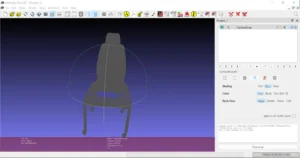
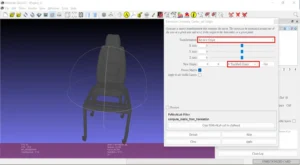
- Abra o arquivo .ply e ative a exibição da grade.

Arquivo .ply do modelo escaneado aberto no MeshLab. 
Ajuste da exibição do modelo no MeshLab, com a grade ativada. 
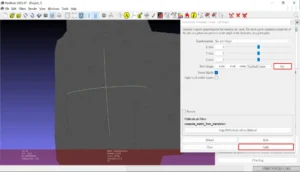
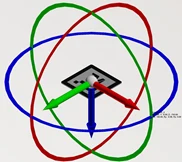
Coordenadas do Landmark usadas no exemplo: eixo X em vermelho, Y em verde e Z em azul. - Vá em Filters > Normals, Curvatures and Orientation > Transform: Translate, Center, Set Origin.
Em Transformation, escolha Set new Origin e, em New Origin, Trackball Center.
Em Transform: Translate, Center, Set Origin, selecione Set new Origin e, em New Origin, Trackball Center - Ajuste a vista com o mouse: clique duas vezes com o botão esquerdo para colocar o centro do trackball na superfície, role para dar zoom, segure a roda para mover a vista e segure o botão esquerdo para girar. Depois clique em Get e em Apply.
 Com o centro do trackball na posição desejada, clique em Get e depois em Apply para definir a nova origem.
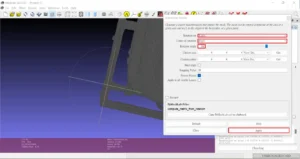
- Vá em Filters > Normals, Curvatures and Orientation > Transform: Rotate. Em Rotation on, selecione X axis; em Center of Rotation, origin; em Rotation Angle, digite 180. Clique em Apply.

Rotação de 180° no eixo X: X axis em Rotation on, origin em Center of Rotation e 180 em Rotation Angle. - Salve o modelo em File > Export Mesh As.

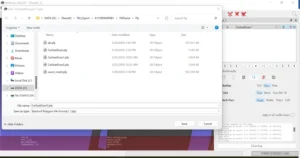
Exportação do modelo modificado em File > Export Mesh As.
Etapa 3: como importar o modelo 3D no TMflow Simulator?
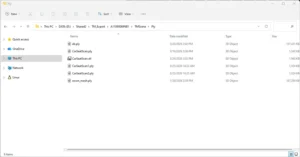
Copie o arquivo .ply para a pasta correta de uma pasta compartilhada ou pendrive e use a função de importação do TMflow.
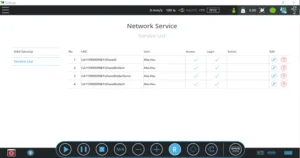
- Crie uma pasta compartilhada ou use um pendrive. O procedimento está nas seções 5.6.2.1 e 5.6.2.4 do Software Manual TMflow SW2.26 (ou posterior).

Pasta compartilhada configurada como serviço de rede no TMflow. - Coloque o arquivo .ply neste caminho

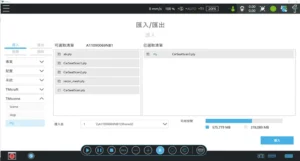
Importação do modelo no TMflow em Import/Export > Import > TMscene > Ply. - No TMflow, em Import/Export, clique em Import > TMscene > Ply.

Importação do modelo no TMflow em Import/Export > Import > TMscene > Ply.
Etapa 4: como posicionar o modelo na cena virtual?
Adicione o modelo à cena e informe as coordenadas do Landmark obtidas no robô físico para colocar o objeto na posição real.
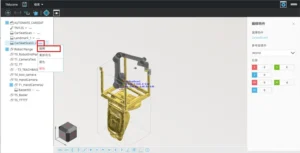
- Adicione o modelo CAD. Ele aparece na origem da cena.

Adição do modelo CAD à cena virtual do TMscene 
O modelo CAD selecionado aparece na origem da cena virtual. - No menu do objeto, use a função Edit. Um painel abre à direita, com um controle de arraste na origem.
- Mova o objeto arrastando-o ou digitando as coordenadas.

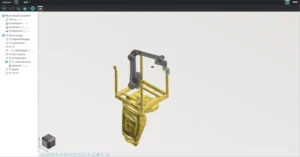
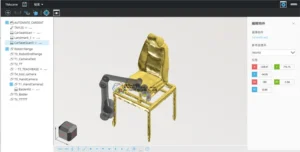
No painel Edit, mova o objeto arrastando o controle ou digitando as coordenadas. - Como a origem foi redefinida na etapa 2, basta digitar as coordenadas do Landmark medidas no robô real para posicionar o objeto corretamente.

Banco posicionado na cena virtual com as coordenadas do Landmark obtidas no robô físico.

Atenção à precisão: a modelagem e o reposicionamento podem introduzir erros que não ficam evidentes de imediato. Em aplicações de precisão, verifique o alinhamento com cuidado antes de usar a cena para programar o robô.
Por que usar modelos 3D reais na simulação do cobot
Uma cena virtual fiel à célula real permite planejar trajetórias e conferir o layout antes de mexer no robô físico. Escanear com o celular torna isso viável mesmo quando não há desenho CAD dos objetos ao redor.
| Etapa | Ferramenta | Resultado |
|---|---|---|
| 1. Escanear | App de smartphone (Scaniverse, Polycam, RealityScan, Luma AI) | Arquivo .ply do objeto |
| 2. Ajustar origem (opcional) | MeshLab, Blender ou CloudCompare | Origem alinhada ao Landmark |
| 3. Importar | TMflow Simulator (Import > TMscene > Ply) | Modelo disponível no TMscene |
| 4. Posicionar | Função Edit da cena virtual | Objeto na posição real da célula |
Precisa de ajuda para montar a cena virtual da sua célula ou programar seu cobot TM?
Fale com a equipe Techman Brasil e conte com suporte técnico e treinamento em português.
FAQ
Qual formato de arquivo o TMscene aceita para modelos escaneados?
O documento da Techman usa o formato .ply, suportado pelo TMscene. Por isso, exporte o escaneamento do celular nesse formato.
Quais aplicativos de celular servem para escanear objetos em 3D?
A Techman cita Scaniverse, Polycam, RealityScan e Luma AI como exemplos. A disponibilidade desses apps muda com o tempo, então confira quais funcionam no seu aparelho.
É obrigatório ajustar a origem do modelo no MeshLab?
Não. A etapa é opcional, mas redefinir a origem no ponto do Landmark evita um ajuste manual demorado ao posicionar o objeto na cena virtual.
Qual versão do TMflow é necessária?
O procedimento vale para o TMflow 2.26 ou superior e para o TMflow Simulator, com qualquer versão de hardware de robô TM.
O modelo escaneado é preciso o suficiente para programar o robô?
Depende da aplicação. O escaneamento e o reposicionamento podem introduzir erros pouco visíveis, então, em tarefas de precisão, confira o alinhamento entre a cena virtual e a célula real antes de usar.

